「電子証明書」は本サービスを利用される契約者様の本人確認を行うものです。
サービスをお申込いただいたお客様には、使用されるパソコンにあらかじめ「電子証明書」を取得していただきログイン時にご入力いただくログインパスワードと同時に電子証明書を送信していただくことにより契約者様の本人確認を行います。
利用者ID・パスワードのみによる本人確認よりも、厳正な本人確認を行うことで成りすましによる第三者の不正利用を防止します。
■ 新しい証明書を取得する
■ 証明書を更新する
電子証明書の取得手続は、大変お手数をおかけいたしますが、以下の手順に沿ってお手続きくださいますようお願いいたします。
ご確認ください
Q1 初めて電子証明書を取得しますか?
は い → 「初めて取得される方(法人インターネットバンキングを初めて使う/これまで取得したことがない)」へ
いいえ → Q2へ
Q2 「電子証明書で認証しようとして失敗しました。この接続を行うには、有効な電子証明書が必要です。」というエラーが表示される方
は い → Q4へ
いいえ → Q3へ
Q3 電子メールやトップページに有効期限のご案内が届いた方
電子メール:電子証明書の有効期限が近づいております。有効期限:〇〇年〇月〇日(時間)
トップページ:至急電子証明書の更新をお願いします。
は い → Q4へ
いいえ → Q5へ
Q4 有効期限未到来ですか?
は い → 「以前取得した電子証明書を更新される方(有効期限のご案内が届いた)」へ
いいえ → Q5へ
※有効期限の確認方法はこちら
Q5 有効期限から90日以内ですか?
は い → 「以前取得した電子証明書を更新される方(有効期限から90日以内)」へ
いいえ → 「有効期限から90日以上経過している」へ
Q6 パソコンを変更した
は い → 「パソコンを変更される/変更された方」へ
いいえ → ヘルプデスクへお問い合わせください
電子証明書は以下のステップで取得できます。
ステップ1
インポートツールの
ダウンロード
ステップ2
パスワード入力
ステップ3
電子証明書
インストール
ステップ4
完了
ステップ1
インポートツールのダウンロード
ステップ2
パスワード入力
ステップ3
電子証明書インストール
ステップ4
完了
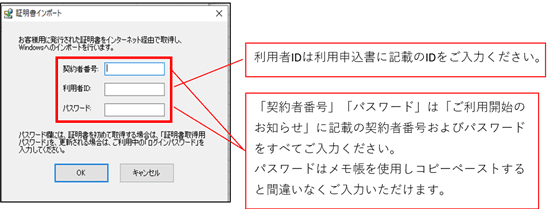
お手元に以下書類をご準備ください。
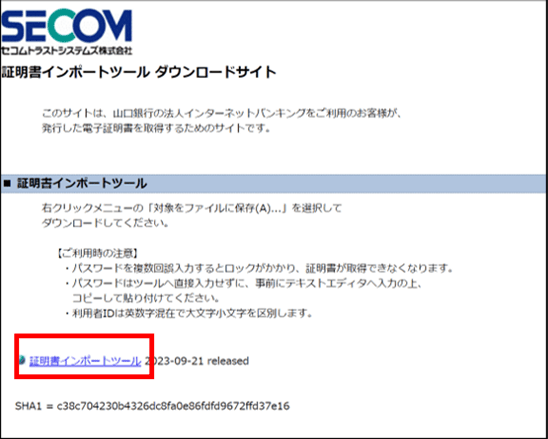
セコムトラストシステムズ株式会社の電子証明書インポートツール ダウンロードサイトにて「証明書インポートツール」をクリック後「名前を付けて保存」してください。
(保存先はデスクトップなどお客さまにてご指定ください。)
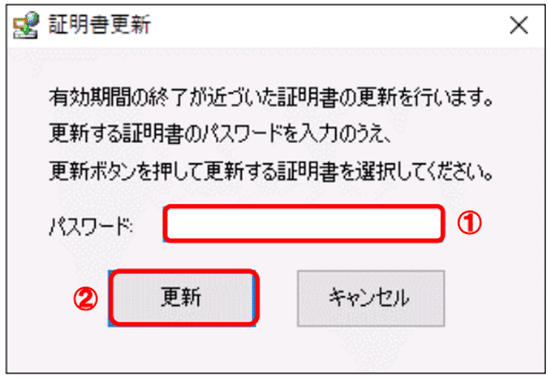
更新作業に必要なため以下情報をご確認ください。
法人インターネットバンキングサービスにてご利用の「ログインパスワード」
(電子証明書有効期限28日前時点のもの)
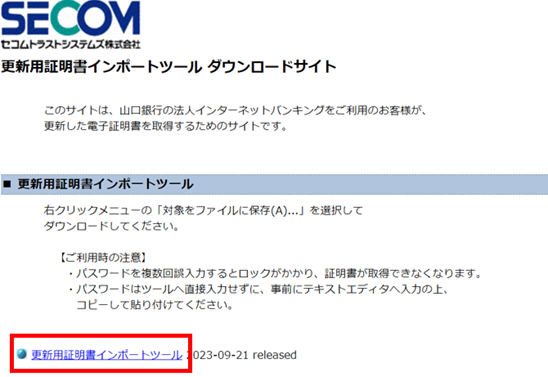
セコムトラストシステムズ株式会社の更新用証明書インポートツール ダウンロードサイトにて「更新用証明書インポートツール」をクリック後「名前を付けて保存」してください。
(保存先はデスクトップなどお客さまにてご指定ください。)
※証明機関(CA)から証明書インストールを促される場合、「拇印(sha1)」に記載された情報が以下の英数字の羅列であることを確認しインストールをお願いいたします。
・拇印(sha1):40A6C237 3D05322D 64087065 04F141D0 0775CD57
本作業は、電子証明書の有効期限が切れて90日までが対象となります。90日を経過されている場合は再発行手続きをお願いいたします。
更新作業に必要なため以下情報をご確認ください。
法人インターネットバンキングサービスにてご利用の「ログインパスワード」
(電子証明書有効期限28日前時点のもの)
セコムトラストシステムズ株式会社の更新用証明書インポートツール(証明書有効期限切れ)ダウンロードサイトにて「更新用証明書インポートツール(証明書有効期限切れ)」をクリック後「名前を付けて保存」してください。
(保存先はデスクトップなどお客さまにてご指定ください。)
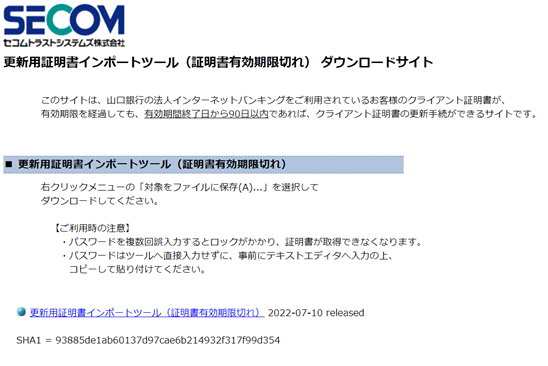
保存したインポートツール(フォルダ名:CertExpiredRenew、ファイル名:CertExpiredRenew.exe)を開くと「有効期限切れ証明書更新」画面が開くので①事前にご確認いただいた「ログインパスワード」を入力いただき②更新をお願いいたします。
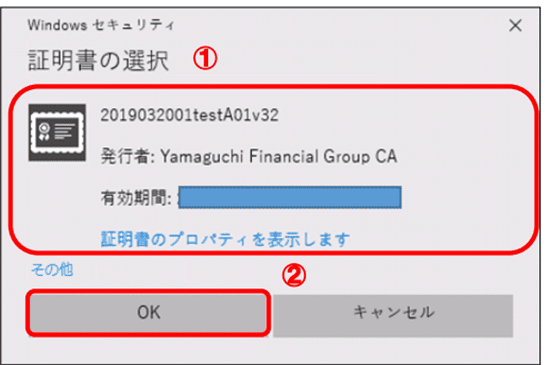
証明書の選択画面より①更新対象の証明書を選択し、②OKボタンをクリックして更新してください。
※Windowsセキュリティ画面が表示される場合、「許可」ボタンをクリックしてください。
※証明機関(CA)から証明書インストールを促される場合、「拇印(sha1)」に記載された情報が以下の英数字の羅列であることを確認しインストールをお願いいたします。
・拇印(sha1):40A6C237 3D05322D 64087065 04F141D0 0775CD57
有効期限切れから90日を超えている場合は、新たな電子証明書の取得が必要です。
「パスワードに関する諸届」にて電子証明書取得用パスワード再発行をお願いいたします。(届出帳票はこちら)
Q1 「電子証明書取得用パスワード」の発行権限をお持ちですか?
は い → Q2へ
いいえ → 「電子証明書取得用パスワード」の発行権限をお持ちの方にご連絡ください
Q2 変更前のパソコンで法人インターネットバンキングにログインできますか?
は い → 「電子証明書取得用パスワード発行手順のご案内」へ
いいえ → 再発行が必要です(銀行へ連絡)
ステップ1
ログイン
ステップ2
利用者ID選択
ステップ3
取引実行
パスワード入力
ステップ4
完了
パスワード確認
ステップ1
ログイン
ステップ2
利用者ID選択
ステップ3
取引実行パスワード入力
ステップ4
完了 パスワード確認
法人インターネットバンキングをご利用のパソコンを変更される際は、新しいパソコン用に電子証明書を取得し、インストールする必要があります。電子証明書を再取得するには電子証明書取得用パスワードの再発行が必要のため、サービス管理責任者または「電子証明書取得用パスワード再発行」の権限が付与されている利用者IDにて操作をお願いいたします。
法人インターネットバンキングへログイン後、サービスメニュー「各種設定」→「利用者登録」をクリックしてください。
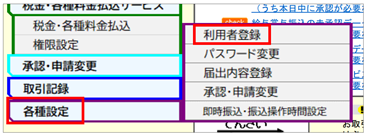
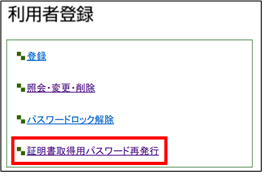
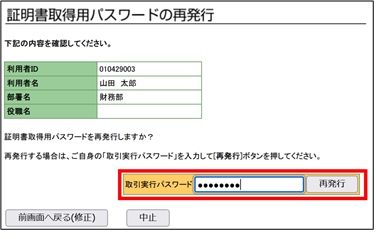
「証明書取得用パスワード再発行」をクリックし、対象者を選択後「取引実行パスワード」を入力し再発行をクリックしてください。
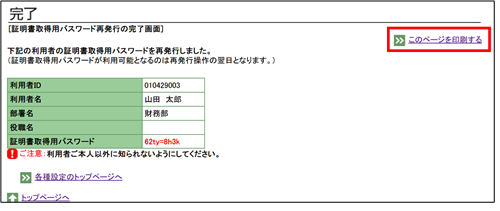
証明書取得用パスワードが発行されます。証明書は翌日以降にダウンロード可能となりますので、証明書取得用パスワードは「このページを印刷する」から画面を印刷いただくなど、発行情報を必ず保管してください。
再発行した翌日以降、新しいパソコンにて電子証明書の取得操作をお願いいたします。取得方法は「新たに取得される方」をご参照ください。
電子証明書が正常に取得されているかご確認いただけます。
電子証明書取得中にエラーが発生した場合にご確認ください。